


 个人中心
个人中心 我的消息
我的消息 我的收藏
我的收藏 账号设置
账号设置
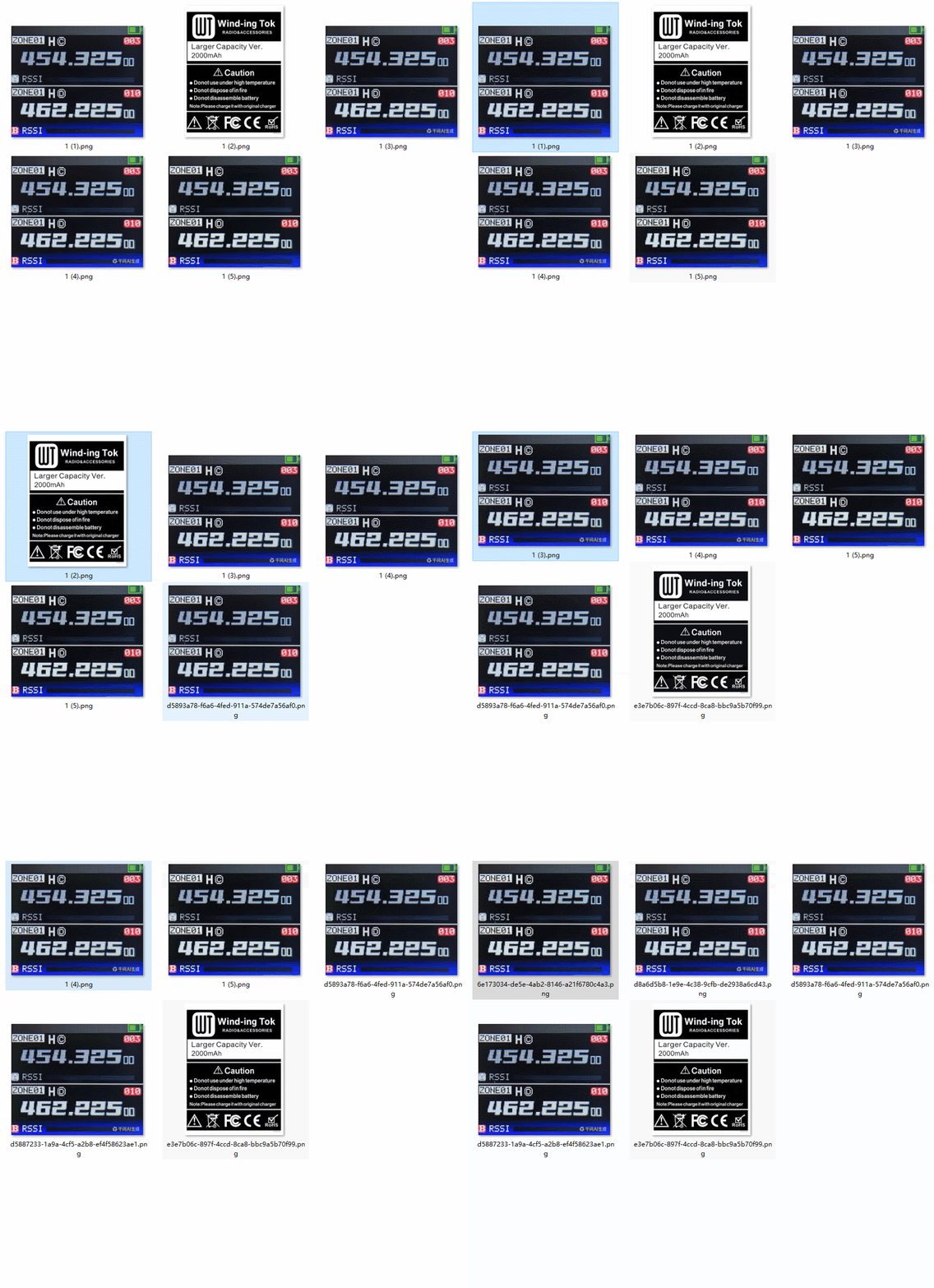
重命名为 GUID
GUID 资源重命名工具 · 详细说明书
版本:V1.0|适用系统:Windows
一、工具概述
1.1 这是什么?
GUID 资源重命名工具是一款轻量级 Windows 注册表插件,用于将资源文件(贴图、模型、材质、音频等)批量重命名为其内部的 GUID(全局唯一标识符)。
GUID 是资源的“身份证号”,全球唯一、永不重复。使用该工具后,即使多个资源原始名称完全相同,也不会再发生混淆、覆盖或错误引用。
1.2 核心价值
传统方式 | 使用本工具 |
|---|---|
同名文件互相覆盖 | ✅ 每个文件绝对唯一 |
贴图丢了、变紫了 | ✅ 引用永久稳定 |
手动改名字很痛苦 | ✅ 一键完成 |
多人协作容易乱 | ✅ 自动标准化 |
二、解决的核心问题
2.1 同名资源冲突
例如:
wood.png(A 模型用)
wood.png(B 模型用)❌ 结果:后一个直接覆盖前一个,资源出错
✅ GUID 重命名后:
a3c9f12e-8b7d-4c91-bc5d-92f8a71e3c01.png
b8d21f77-3e44-4a90-9c6e-71aef992c34d.png
2.2 引用丢失 / 材质错误
移动资源
合并工程
导入第三方素材包
✅ GUID 不变 = 引用永远正确
三、工作原理
读取资源文件的 GUID 元数据
将文件名替换为 GUID
保留原文件扩展名
不影响文件内容、不破坏引用关系
📌 注意:
GUID 通常来源于 Unity / Unreal / 自研引擎的资源管理系统(.meta、.asset等)
四、使用前准备
4.1 系统要求
Windows 7 / 10 / 11
管理员权限(用于写入注册表)
五、安装与部署(超简单)
5.1 安装步骤
找到文件:
重命名为 GUID.reg双击运行
弹出提示 → 点击 「是」
提示成功 → 点击 「确定」
✅ 安装完成,无需重启
六、使用方法
6.1 单个文件
右键点击任意资源文件
菜单中选择:「Rename__(GUID)」
文件名立即变为 GUID 格式
6.2 批量处理
选中多个资源文件
右键 → 「Rename__(GUID)」
全部自动完成

- Creative Cloud Uninstaller 卸载工具
- Adobe After Effects2021官方中文版【AE2021】简体中文破解版下载
- AutoCAD2012软件中文破解版免费下载与安装方法
版权说明:
会员在本站下载的素材,只拥有素材的使用权,著作权归原作者及我网所有
未经合法授权,会员不得以任何形式发布、传播、复制、转售该素材。
如若您的权益被侵害请联系。

 17979
17979 0
0

 在线客服
在线客服