


 个人中心
个人中心 我的消息
我的消息 我的收藏
我的收藏 账号设置
账号设置
好梦批渲插件 多文件多相机支持 基于OBRV1.6 ai重写
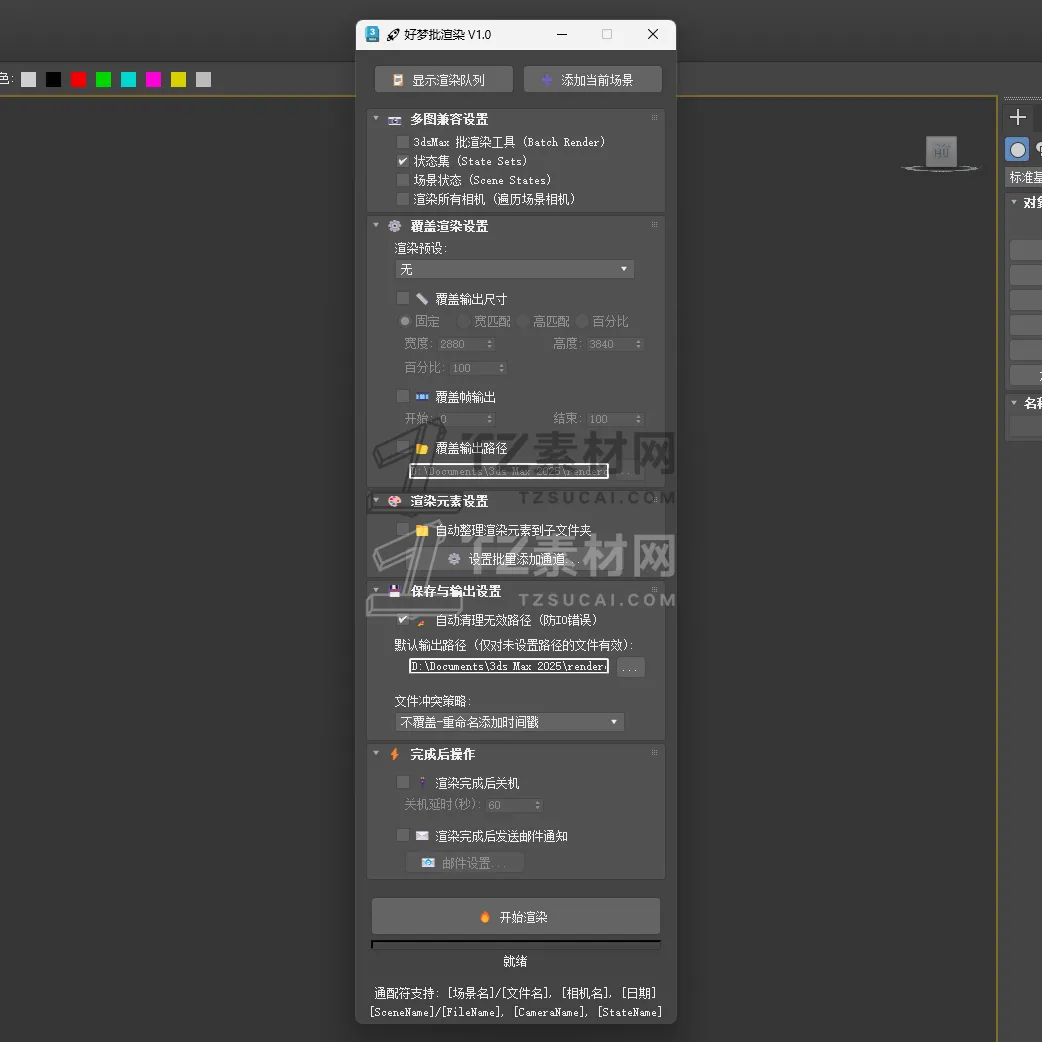
📋 主窗口布局
顶部按钮:
📋 显示渲染队列:打开独立的队列管理窗口。➕ 添加当前场景:将当前已保存的 Max 文件加入队列。中部折叠面板:包含所有渲染设置,点击标题可展开/折叠。
底部固定区域:无论窗口如何拉高拉低,进度条、状态提示、开始渲染按钮和通配符说明 都会始终保持在最下方,不会被遮挡。
📂 渲染队列管理(独立窗口)
点击 📋 显示渲染队列 可打开管理窗口:
| 按钮 | 功能 |
|---|---|
| ➕ 添加文件 | 手动选择一个或多个 .max 文件加入队列 |
| 📁 文件夹 | 选择整个文件夹,自动加入其中所有 .max 文件 |
| ❌ 删除勾选 | 删除所有打钩的项目(不是高亮选中项),支持多选删除 |
| 🧹 清除无效 | 自动扫描并移除已不存在或路径错误的文件 |
| 🗑️ 清空全部 | 一键清空整个队列 |
| ✅ 完成 | 关闭队列窗口并自动保存队列内容 |
队列会持久化保存在临时目录,下次打开 3ds Max 仍会保留。
⚙️ 渲染设置详解
📷 多图兼容设置
批渲染工具:启用 3ds Max 自带的 Batch Render。
状态集:自动遍历文件中的所有状态集(State Sets)并分别渲染。
场景状态:遍历场景状态(Scene States)并渲染。
渲染所有相机:自动查找场景中所有相机并依次渲染;未勾选则只渲染当前视图。
若同时启用多种方式,脚本会组合输出,例如“每个相机 × 每个状态”生成多张图。
🛠️ 覆盖渲染设置
渲染预设:可从下拉列表选择已有的
.rps预设,或手动加载新预设。覆盖输出尺寸:支持固定宽高、按宽匹配、按高匹配或百分比缩放。
覆盖帧输出:强制指定渲染的帧范围(覆盖文件自带的帧设置)。
覆盖输出路径:为当前队列所有文件统一指定输出路径,支持以下通配符:
[场景名]/[SceneName]→ 当前 Max 文件的主文件名(不含扩展名)[相机名]/[CameraName]→ 当前渲染的相机名称[状态名]/[StateName]→ 当前使用的状态集或场景状态名称[日期]/[Date]→ 系统当前日期(如2026-07-08)
🎨 渲染元素设置
自动整理元素到子文件夹:勾选后,渲染元素(如反射、折射、高光等)会自动存入以主图命名的文件夹内。
设置批量添加通道:点击打开通道管理器,可按渲染器分类勾选需要追加的渲染元素,保存后每次渲染时会自动添加到文件现有元素之后(不会替换原有元素)。
💾 保存与输出设置
清理无效路径:自动创建不存在的输出文件夹,防止 IO 错误。
默认输出路径:仅对未设置输出路径的文件生效,同样支持通配符。
文件冲突策略:
覆盖已有文件
跳过已有文件
尾部加时间戳(自动在文件名后追加
yyyyMMdd_HHmmss避免覆盖)
⚡ 完成后操作
关机:可设置延时,渲染全部完成后自动关机。
邮件通知:支持 QQ/163/126 等主流邮箱,渲染完毕后自动发送通知邮件。点击
📧 邮件设置可配置发件人、收件人、主题和正文,并支持发送测试邮件。
🔥 开始渲染
确认队列中有有效文件。
调整好所有设置(可选)。
点击主窗口底部的
🔥 开始渲染按钮。观察进度条和状态提示,等待完成。
渲染过程中可按
Esc键中断任务。
💡 常见问题
Q:队列中某些文件显示红色并带有 [E!] 标记?
A:表示文件路径无效或已被删除,可使用“清除无效”按钮移除。
Q:渲染元素没有添加到文件?
A:请确保已在通道管理器中勾选并保存了元素,且渲染器支持所选元素。
Q:邮件发送失败?
A:检查发件人邮箱是否开启 SMTP 服务,QQ/163 等需使用授权码而非登录密码;若超时可尝试更换端口(如 465 或 587)。
Q:窗口底部按钮被遮挡?
A:拉伸窗口高度即可,底部控件会自动跟随窗口底部移动。
📝 注意事项
批量渲染会静默加载并覆盖当前场景,请务必提前保存好当前工作。
渲染预设、覆盖设置等均作用于所有队列文件,请确保设置兼容各文件。
输出路径中的通配符区分大小写,请严格按照说明填写。

对素材有疑问?
发布提问
- Corona 13官方正式版CR13渲染器for 3ds Max 中/英文版
- Windows10设计画图专属系统2023【C盘版】
- 3Dmax2020注册机[3Dsmax2020序列号密钥]免费下载与使用方法
版权说明:
会员在本站下载的素材,只拥有素材的使用权,著作权归原作者及我网所有
未经合法授权,会员不得以任何形式发布、传播、复制、转售该素材。
如若您的权益被侵害请联系。

 51507
51507 13243
13243

 在线客服
在线客服