

 个人中心
个人中心 我的消息
我的消息 我的收藏
我的收藏 账号设置
账号设置
 悬赏提问
悬赏提问



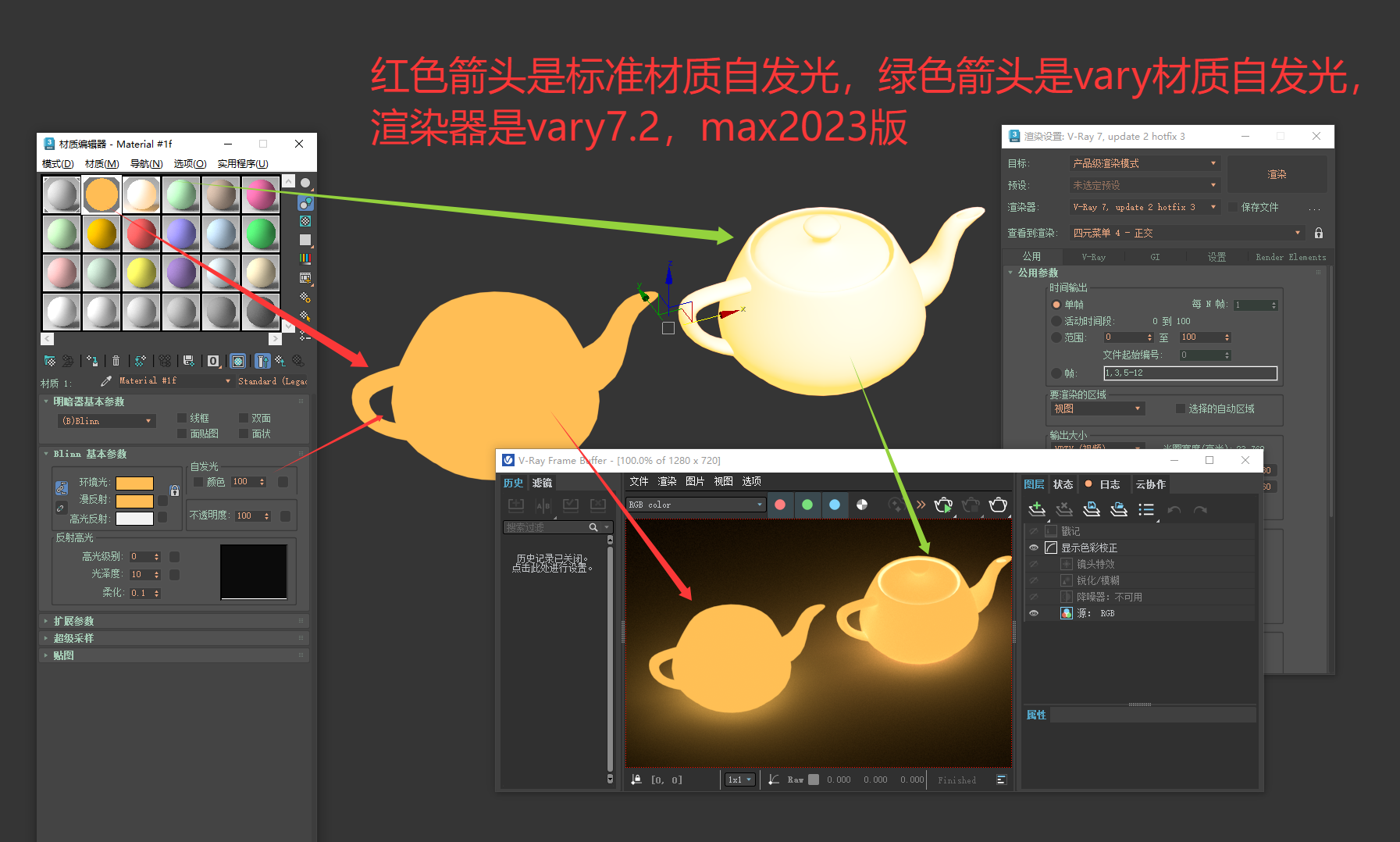 阿酷渲染颜色通道,因为VRAY4以后取消了阿酷渲染颜色通道, 可以用标准材质blend 解决这个问题, blend里面,1#材质用标准材质的自发光 ,2#材质空起,遮罩也空起,就可以完美解决上述问题,不知大神能把这个修改了,阿酷渲染颜色通道就完美了,尤其配合psd-manager插件。
 悬赏剩余时间:10小时15分15.5秒
我来回答7个回答|图文描述更容易被采纳
-
 TZ素材177090 | 2026-04-02 16:50:00
 士大夫的撒发射点发射点发射点发的撒反对士大夫的撒发射点发射点发射点发的撒反对士大夫的撒发射点发射点发射点发的撒反对士大夫的撒发射点发射点发射点发的撒反对士大夫的撒发射点发射点发射点发的撒反对士大夫的撒发射点发射点发射点发的撒反对士大夫的撒发射点发射点发射点发的撒反对士大夫的撒发射点发射点发射点发的撒反对士大夫的撒发射点发射点发射点发的撒反对士大夫的撒发射点发射点发射点发的撒反对士大夫的撒发射点发射点发射点发的撒反对士大夫的撒发射点发射点发射点发的撒反对士大夫的撒发射点发射点发射点发的撒反对士大夫的撒发射点发射点发射点发的撒反对士大夫的撒发射点发射点发射点发的撒反对士大夫的撒发射点发射点发射点发的撒反对士大夫的撒发射点发射点发射点发的撒反对士大夫的撒发射点发射点发射点发的撒反对士大夫的撒发射点发射点发射点发的撒反对士大夫的撒发射点发射点发射点发的撒反对士大夫的撒发射点发射点发射点发的撒反对士大夫的撒发射点发射点发射点发的撒反对士大夫的撒发射点发射点发射点发的撒反对士大夫的撒发射点发射点发射点发的撒反对士大夫的撒发射点发射点发射点发的撒反对士大夫的撒发射点发射点发射点发的撒反对士大夫的撒发射点发射点发射点发的撒反对士大夫的撒发射点发射点发射点发的撒反对士大夫的撒发射点发射点发射点发的撒反对士大夫的撒发射点发射点发射点发的撒反对士大夫的撒发射点发射点发射点发的撒反对士大夫的撒发射点发射点发射点发的撒反对士大夫的撒发射点发射点发射点发的撒反对士大夫的撒发射点发射点发射点发的撒反对士大夫的撒发射点发射点发射点发的撒反对士大夫的撒发射点发射点发射点发的撒反对士大夫的撒发射点发射点发射点发的撒反对士大夫的撒发射点发射点发射点发的撒反对士大夫的撒发射点发射点发射点发的撒反对士大夫的撒发射点发射点发射点发的撒反对士大夫的撒发射点发射点发射点发的撒反对
 0
0
 0
评论
0
评论
-
 微信用户ID459308 | 2026-03-06 12:04:44
 核心原因
阿酷渲染的颜色通道识别逻辑与 3ds Max 标准材质的自发光属性存在兼容性冲突:标准材质自发光会覆盖颜色通道的分层信息,导致渲染后颜色通道无法正确区分材质层级,或自发光效果异常(过亮、无分层)。
分步解决方法
调整材质自发光参数(优先尝试)
打开 3ds Max 材质编辑器,选中目标标准材质,进入「自发光」面板。
取消 “颜色” 选项的纯色填充,改为「亮度」调节(数值建议 0-50,避免过高),保留材质本身的颜色属性供通道识别。
若需自发光带颜色,不使用标准材质自带自发光,改用「阿酷渲染专用自发光贴图」(在阿酷插件的 “通道材质库” 中调用),贴图亮度控制在 200-255 之间。
颜色通道渲染设置优化
打开阿酷渲染器设置面板,进入「通道设置」-「颜色通道」,勾选 “忽略自发光影响” 选项。
确认通道输出格式为「EXR 或 TIFF(32 位)」,避免 8 位 PNG 丢失分层信息。
若通道仍无反应,切换至 “自定义通道”,手动添加目标材质的 ID 号,单独指定通道颜色。
替换兼容材质类型
若标准材质无法满足需求,将材质转换为「VRayMtl 或 CoronaMtl」(与渲染器匹配),再通过阿酷插件的 “材质转换工具” 保留自发光效果。
转换后在阿酷通道设置中选择 “按材质类型分层”,确保自发光材质与其他材质在通道中区分清晰。
插件版本适配
确认阿酷插件版本与 3ds Max、V-Ray/Corona 版本匹配(例如 3ds Max 2024 需搭配阿酷 2.8 及以上版本,可在 TZ 素材网下载对应适配版)。
若已安装旧版本,卸载后清理注册表(删除 “HKEY_CURRENT_USER\Software\ 阿酷渲染” 项),重新安装最新版并重启软件。
0
0
评论
-
 TZ素材26009 | 2026-02-09 14:38:10
 这个要插件源码才能修改,估计是汉化导致的
0
0
评论
-
TZ素材81650 | 2026-01-14 23:26:26
默认就可以
0
0
评论
-
 TZ素材55592 | 2025-12-31 18:18:58
 勾选双面发光
0
0
评论
-
 TZ素材72655 | 2025-12-31 09:14:27
 配合
psd-manager插件还能精准分层。具体操作步骤如下(针对你的 3ds Max 2023+V-Ray 7.2 场景):步骤 1:创建 Blend 材质并设置标准自发光
步骤 2:将 Blend 材质赋予物体
把这个 Blend 材质直接拖给需要保留 “颜色通道” 的物体(比如图中的茶壶)。
步骤 3:配合 psd-manager 插件输出分层
这个方法的核心是:Blend 材质的 “材质 1” 用标准自发光,会被 V-Ray 识别为 “可输出颜色通道的材质”,同时空的材质 2 / 遮罩不会影响效果,最终能完美替代原 “阿酷渲染颜色通道” 的功能。
0
0
评论
TZ素材20232 2026-01-09 15:46:57
刚刚下了个PSD manager 5.0.5-试用版,3dmax2025,vray7.2用上述方法,手动调了标准材质自发光文件,测试通过,不需在3d里面的环境和效果中 做任何设置,直接用阿酷渲染,生成2个文件只是psd文件打开后里面有psd-manager的水印无法使用。
TZ素材20232 2026-01-09 14:49:52
只需要哪位大神修改阿酷插件即可在vray高版本使用,psd-manager_3.2.2插件安装好后,我用阿酷渲染流程渲染,会自动生成psd通道文件和正常通道文件2个,不需要其它任何设置。因为阿酷不支持vary4以上版本,所以高版本psd-manager也无意义,不曾使用过。 -
TZ素材3768 | 2025-12-27 08:53:31
这个问题有点难 换个插件试试看
0
0
评论

 在线客服
在线客服