


 个人中心
个人中心 我的消息
我的消息 我的收藏
我的收藏 账号设置
账号设置
构图辅助 V1.2 物理加强版
不同于其他脚本,这个是物理版,在非活动相机视口,可以一直显示,而其他插件只能在活动视口显示,非常不利于调整观察
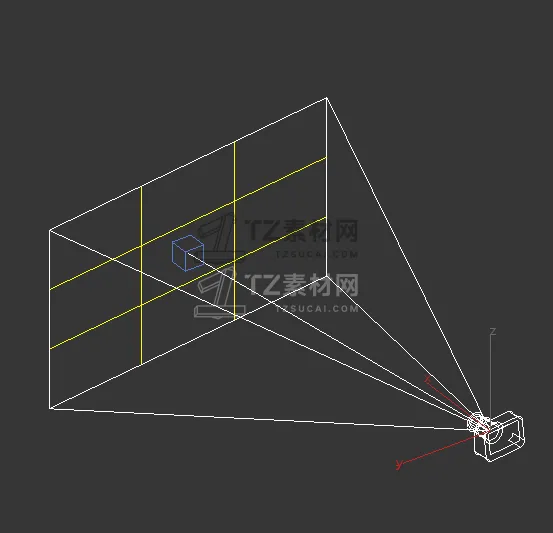
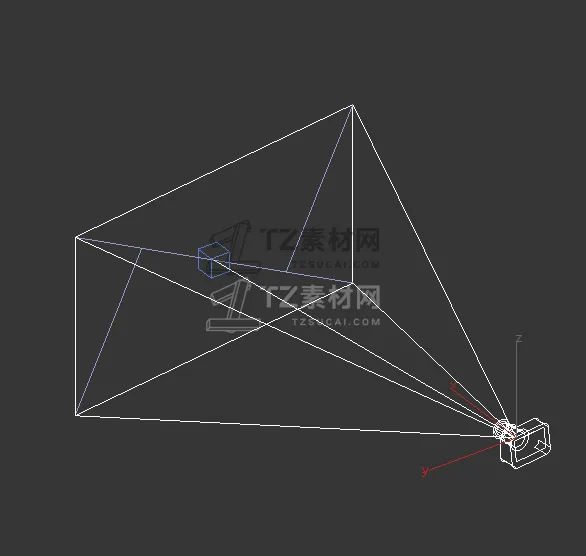
📷 3ds Max 构图辅助工具 (V1.2 物理版) 使用说明
1. 工具简介
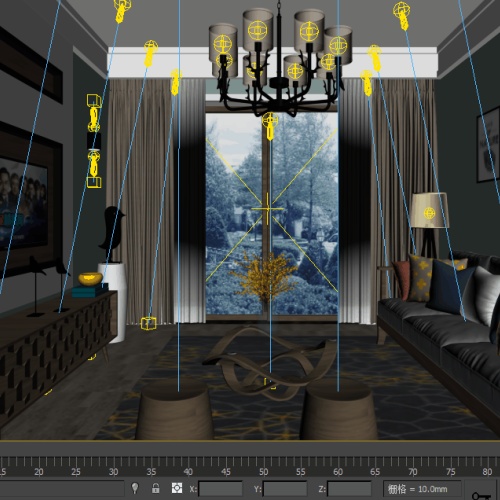
这是一个用于 3ds Max 的相机辅助脚本。与传统的屏幕绘制(gw)不同,本工具会在相机前方生成真实的 3D 线框(样条线)。
优势:无论你切换到顶视图、透视图还是渲染设置面板,构图线永远不会消失。
方便:支持在任何视口操作,无需时刻盯着相机看。
2. 核心功能
多重构图:支持三分法、黄金比例、对角线、黄金三角、中心十字等多种构图方式。
物理常驻:生成的辅助线是场景中的实体对象,链接在相机前方,随相机移动。
智能识别:自动寻找目标相机(优先识别激活的相机视口,其次识别选中的相机对象)。
一键清理:支持取消单个构图,或一键清除场景内所有辅助线。
3. 如何使用
🟢 生成/显示构图
选中相机 或者 激活相机视口。
在脚本面板上,按下 你想要的构图按钮(如“三分法则”)。
场景中该相机前方会立即出现对应的彩色线框。
🔴 取消/删除构图
单个取消:再次点击已按下的按钮(使其弹起),对应的辅助线会立即删除。
全局清除:点击 “清除所有构图线” 按钮,场景里所有由本插件生成的辅助线都会被一键清空。
注意:取消操作不需要选中相机,无论你在哪个视口操作,取消勾选都会生效。
🎨 颜色与参数调整
修改颜色:点击按钮旁边的色块,可以实时修改对应构图线的颜色。
调整距离:底部的 “构图面距离” 参数控制线框离相机的远近。
小技巧:如果辅助线被场景里的墙体或物体遮挡看不见,请调大这个数值,把线框推到物体前面去。
4. 常见问题 (Q&A)
Q: 为什么我在顶视图点击“三分法则”,它提示未找到相机?
A: 请先选中一个相机对象。为了防止误操作,在非相机视口操作时,脚本需要知道你想给哪个相机加线。
Q: 构图线会渲染出来吗?
A: 不会。生成的线框默认属性为“不可渲染(Not Renderable)”,只在视口显示,不影响最终出图。
Q: 我可以手动删除线框吗?
A: 可以。你可以像删除普通物体一样选中线框按 Delete 删除。脚本界面的按钮状态可能不会立刻更新,但下次点击时会自动修正。

- Topaz Gigapixel AI 7.2.3 中文汉化激活版下载
- CV渲染器Chaos Vantage 2.6.1破解版下载与安装方法
- T20天正建筑V10.0破解版 CAD2010~2024软件下载与安装方法

 17214
17214 243
243

 在线客服
在线客服