

 个人中心
个人中心 我的消息
我的消息 我的收藏
我的收藏 账号设置
账号设置
中文版丨3D测量大师 3DMeasureMaster_v1.14 For 3ds Max 2016 - 2026
好消息:终身汉化目前支持:Tyflow、Chaos Vantage、RizomUV、SpeedTree、PhoenixFD、corona、vray、FStorm、ForestPackPro,有需求找我购买!!
安装教程
已修复插件安装之后打开报错
将3DMeasureMaster_v1.14.mzp文件拖放到视口中或菜单“脚本”>“运行脚本”>点击安装
转到:自定义 > 自定义用户界面 > 工具栏 > 类别“Zero”将图标按钮直接拖拽到工具栏,就是对称、材质编辑器那
遇到问题,请加群:932836781 / 748662282
3D Measure Master是一款专业的 3ds Max 插件,可让您以真正的 CAD 级精度测量场景中的任何元素。
它提供 5 种专用测量工具,可直接在 3D 空间中计算距离、角度、半径、直径和边界框——使用真实几何体而非 2D 叠加层。
所有测量数据均以可编辑的 3D 样条曲线和 TextPlus 对象的形式创建,因此它们在场景中保持完全交互性和可渲染性。
您可以全局或单独调整它们的外观,将所有数据导出为 CSV 文件,甚至可以直接渲染测量数据,用于技术可视化、建筑可视化或产品设计演示。
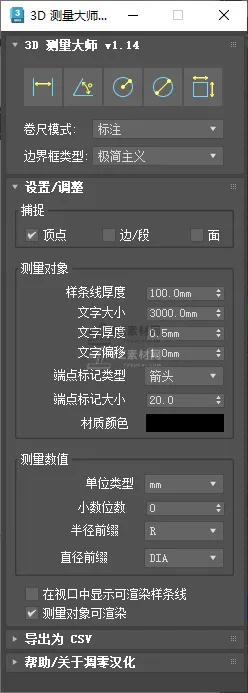
用户界面 (UI) 包含 4 个展开选项。它们从上到下依次为:
– 主工具栏
– 设置/调整
– 导出为 CSV
– 帮助/关于
我们将在以下章节中详细介绍它们。
3. 主要工具
主工具栏提供5 个专用测量工具:
卷尺、角度、半径、直径和边界框。

每个工具都具有交互性且易于使用:
单击以选择场景中的一个或多个点(取决于工具)。
拖动以定义表示测量值的样条曲线的投影或位置。
测量结果将自动以样条曲线的形式显示,并附有显示其数值的文本。
所有工具都可以在正交视图或透视/相机视图中使用。
使用除边界框工具外的任何工具时,脚本会临时激活 3ds Max 的捕捉功能,以便您精确选择特定点或位置。您可以选择使用三种捕捉方式中的一种(顶点、边、面),但大多数情况下,仅使用顶点捕捉即可。这是默认选项。
所有测量均基于真实的 3D 空间,并遵循您当前的视图(透视或正交)。
卷尺/距离测量工具
测量三维空间中两点之间的距离或世界轴尺寸。
此工具有两种模式,您可以在“测量模式”下拉列表(主工具栏下方)中进行选择:
–尺寸(默认)。世界坐标系对齐的正交测量。–距离。直接点对点测量。方向不受限制。
用法:
点击两个点来定义测量距离或尺寸。
拖动以定义样条投影平面。
准备就绪后,点击完成。
生成的样条曲线表示一段直线,其长度显示在上方。
角度工具
通过在空间中选取 3 个点来测量角度。
用法:
点击 3 个点:第一个和第三个点定义角的两条边,第二个点定义顶点。
拖动即可控制弧线和数值标签的显示位置。
准备就绪后,点击完成。
该插件会自动绘制一条可见的弧线,以度为单位显示测量角度。您稍后可以在测量参数中使用“样条投影”控件调整弧线的大小。
半径工具
通过在物体的圆边上选取 3 个点来测量圆弧、圆角或圆形的半径。
用法:
在圆边或曲线上点击 3 个点
向内或向外拖动以定义测量对象的位置。
准备就绪后,点击完成。
直径工具
测量圆形形状或表面的直径,方法是在边缘上选取 3 个点。
用法:
在圆形边缘或曲线上点击 3 个点。
拖动以定义样条线/文本投影。
准备就绪后,点击完成。
屏幕上会出现一条直线和一个标签,显示直径值。
边界框工具
只需单击一下即可测量 3D 模型或形状的所有尺寸。
在正交视图中使用时,它将表示二维尺寸;在 3D 视图中使用时,它将表示三个尺寸。
使用方法:按下工具按钮,然后选择场景中的任意对象。
该插件会生成一个矩形或盒状的测量图,显示物体沿 X、Y 和 Z 轴的整体尺寸。
在透视视图中,测量图显示为两个相邻的盒面(距离相机最远的面);在正交视图中,它显示为一个清晰的矩形轮廓。
您可以选择三种不同的边界框样式。这可以通过“边界框类型”下拉列表完成:
极简设计。仅保留必要的线条(每个维度一条)。
矩形。一种更经典的矩形版本。
多尺测量。每个尺寸均采用独立的尺带式测量。
4. 设置/全局调整

“设置”面板允许您定义所有影响每个测量对象外观和行为的全局参数。
这些参数会立即影响场景中现有的和新建的测量对象。
您可以调整以下设置:
样条曲线厚度
控制所有测量的线宽。
文本大小:
TextPlus 值标签的整体大小。
文本厚度:
TextPlus 网格的挤出量。
文本偏移量:
文本与测量样条曲线之间的距离。
端点标记类型:
端点标记是定义测量样条曲线端点的三维形状。
您可以从以下四种样式中选择:箭头、球体、立方体或无。
末端标记尺寸
调整标记的 3D 尺寸。
测量材料颜色:
设置所有测量对象使用的颜色。它由全局材质驱动。
单位类型
切换:可在米、厘米、毫米、英尺(十进制)、英寸(十进制)、英尺+英寸(1/8英寸分数)或英寸(1/8英寸分数)之间切换。此切换独立于3ds Max全局单位系统。
小数位数
定义数值的精度(0 到 2 位小数)。
半径前缀
选择“半径”一词的显示方式(R、r.、rad),位于半径值之前。
直径前缀
选择“直径”一词的显示方式(DIA、d.、diam.),并在其后加上直径值。
在视口中显示可渲染样条线
切换样条线视口渲染可见性。
可渲染测量切换 全局
启用或禁用所有测量对象的渲染。
5. 逐项参数

每个测量值都可以有自己的一组参数。
从场景中选择一个测量值,即可独立于全局设置编辑其属性。
可用参数:
样条曲线投影距离
定义样条曲线从参考平面投影的距离。对于角度,它定义圆弧的大小(半径)。
此参数不适用于边界框类型。
样条曲线厚度
,即该特定测量值的线宽。
匹配相邻测量值
此按钮可调整所选测量样条曲线,使其与最近测量对象的样条曲线投影长度相匹配。相邻测量对象是指至少有一个共同起点或终点的测量对象。
文本大小,
即数值标签的字体比例。
文本字距调整:
字符之间的间距。
多行文本中各行之间的行
间距。(请参阅下方的自定义文本说明)
文本偏移量:
标签与样条曲线段之间的距离。
测量备注:
您可以在文本框中输入其他注释或描述,这些内容将以 3D 文本的形式显示在测量值下方。您可以
使用上文所述的文本偏移、行距和字距调整参数来调整这些文本的外观。
备注替换数值:
如果选中此选项,测量值将被隐藏,仅显示自定义备注。
锁定/解锁变换功能
可防止测量对象意外移动或旋转。
在某些情况下,您可能需要暂时解锁对象变换。例如:
有时您可能需要稍微调整测量对象的位置,以防止其与场景中的其他对象重叠。
更新测量值:
在对象或场景更改后重新计算并刷新数值。
如果您想将测量对象链接到场景对象,然后缩放该对象,此功能非常有用。此时,您可以按下此按钮来更新测量值。
这些逐小节控制功能允许您单独自定义关键尺寸,而不会影响场景的其余部分。
6. 导出为 CSV 文件

“导出到 CSV”功能允许您通过清晰有序的表格管理场景中的所有测量值,并导出其值以供外部使用或记录。
当您在场景中选择一个或多个测量对象时,表格中相应的项目将以黄色突出显示。
该表格包含2 列:
标签:测量名称或描述(可编辑)。
值:当前数值结果,包括其测量单位。
您可以在此面板中直接执行以下操作:
编辑标签:
点击标签单元格,即可重命名或描述每个测量值。这有助于识别场景中的特定距离、部件或对象。
删除选定的尺寸
选择一行或多行,然后按Delete键,即可从列表和 3ds Max 场景中删除这些尺寸。
刷新操作
会重新加载场景中的当前测量值。
导出为 CSV
单击“导出 CSV”生成一个以逗号分隔的文件,其中包含所有测量数据(标签和值)。
导出的文件与Microsoft Excel、Google Sheets或OpenOffice Calc等电子表格和文档软件完全兼容,使您可以创建详细的技术报告、验证尺寸或与客户和合作者共享信息。
所有导出的值均包含全局设置中定义的当前单位和精度。
7. 其他考虑因素
测量图层所有测量对象都会自动放置在名为“测量
”的专用图层中。每个单独的测量对象又放置在其自身的图层中,该图层是“测量”图层的子图层。这样,您可以完全控制场景中每个测量对象的可见性和渲染性。
将对象作为 3ds Max 组进行测量。
此脚本生成的每个 3D 测量结果都由一组原生 3ds Max 对象(样条线、TextPlus、辅助对象、网格)组成,这些对象被收集到一个标准的 3ds Max 组中,并具有专用的自定义属性/参数。
我们强烈建议不要以任何方式修改或更改这些组。这样做可能会导致意外行为或破坏脚本的功能。
单次测量参数过时或无法正常工作
有时您可能会在场景中发现一些测量对象存在损坏或缺失的特征。这些对象很可能是使用旧版本脚本创建的,与最新版本不完全兼容。
从 1.12 版本开始,3D Measure Master会在需要时自动检测并更新这些旧版本对象。

对素材有疑问?
发布提问
版权说明:
会员在本站下载的素材,只拥有素材的使用权,著作权归原作者及我网所有
未经合法授权,会员不得以任何形式发布、传播、复制、转售该素材。
如若您的权益被侵害请联系。


 630
630 0
0

 在线客服
在线客服