


 个人中心
个人中心 我的消息
我的消息 我的收藏
我的收藏 账号设置
账号设置
批量 图片/PDF 文件压缩工具
批量压缩工具使用介绍
图片 · PDF 一键批量瘦身,免安装,双击即用
一、为什么需要这个工具
在日常工作中,效果图、扫描件、汇报材料动辄几 MB 甚至几十 MB,一个项目文件夹轻松超过几百 MB。发邮件超附件上限、传微信被压得面目全非、网盘上传等半天——这些问题大家都遇到过。逐张用在线压缩网站处理,既要排队上传,又担心涉密文件外泄,效率和安全都成问题。
批量压缩工具就是为解决这个痛点而做的:选好文件夹、点一下按钮,整个目录(含所有子文件夹)里的图片或 PDF 自动批量压缩,全程在本机完成,文件不出电脑,安全可控。
工具是一个绿色单文件程序,放在桌面上双击即可打开,无需安装 Python 或任何运行环境,普通办公电脑直接可用。
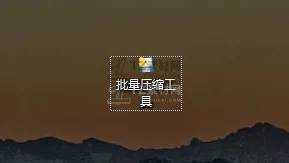
图 1 绿色免安装,桌面双击即用
二、主要功能
工具界面非常简洁,只有“图片压缩”和“PDF 压缩”两个标签页,所有操作点几下鼠标即可完成。
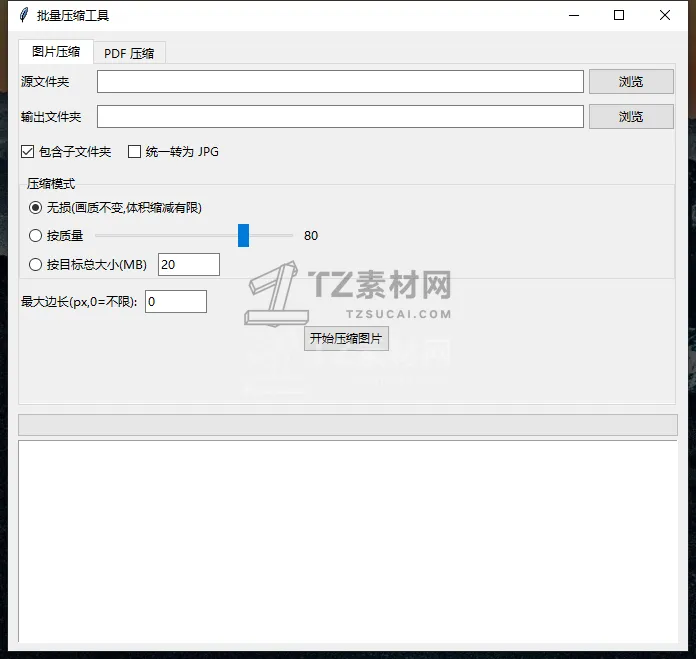
图 2 工具主界面:选择文件夹、挑选模式、一键开始
图片压缩提供三种模式,可按需选择:
压缩模式 | 特点 | 适用场景 |
无损压缩 | 画质完全不变,体积缩减幅度有限(一般 5%~30%) | 印刷、高清展示、需要保留原始画质的存档 |
按质量压缩 | 自由拖动质量滑块(30~95),自己掌握画质与体积的平衡 | 日常办公传阅、网页或屏幕浏览 |
按目标总大小 | 只需填一个数字(如 20MB),程序自动测算并压到该体积以内 | 邮件附件、微信/QQ 传输等有明确大小限制的场合 |
PDF 压缩提供三档强度:
压缩强度 | 特点 | 适用场景 |
无损精简 | 清理冗余数据,文字仍可选中复制,缩减幅度取决于原文件 | 正式文件、需要检索文字内容的资料 |
中度压缩 | 页面图片化(150dpi),体积明显减小,屏幕阅读清晰 | 日常传阅、汇报材料分发 |
强力压缩 | 页面图片化(110dpi),体积最小,清晰度相对较低 | 对体积要求苛刻、仅作快速浏览的场合 |
此外还有几个贴心设计:支持“包含子文件夹”,整个项目目录一次处理完;输出时自动保留原有的子文件夹结构,不会把文件混作一团;可选“统一转为 JPG”和限制最大边长;处理过程有进度条和逐文件日志,压缩前后的体积变化一目了然。
三、使用方法(三步上手)
1. 双击“批量压缩工具.exe”打开程序。
2. 点“浏览”选择源文件夹和输出文件夹,按需勾选“包含子文件夹”“统一转为 JPG”,再选定压缩模式(拿不准就用“按目标总大小”,填一个期望的 MB 数即可)。
3. 点“开始压缩”,看着进度条走完,到输出文件夹取件即可。
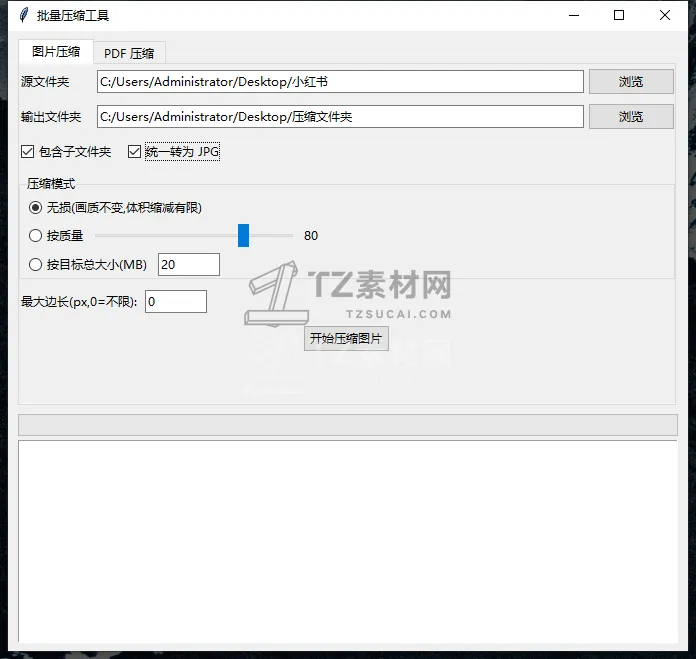
图 3 设置示例:选好源文件夹和输出文件夹,勾选所需选项
以“按目标总大小”模式为例,运行时程序会自动从高画质档位逐级测算,直到找到刚好满足目标体积的方案,然后开始正式输出。整个过程在下方日志区实时显示,每一档的预估体积、最终采用的方案、处理结果都清清楚楚:
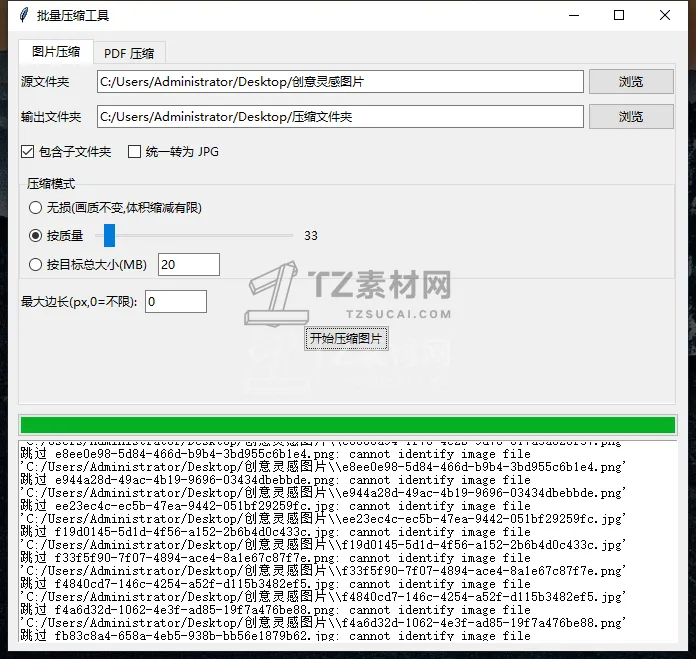
图 4 自动测算档位并输出,日志实时可见
四、实测效果
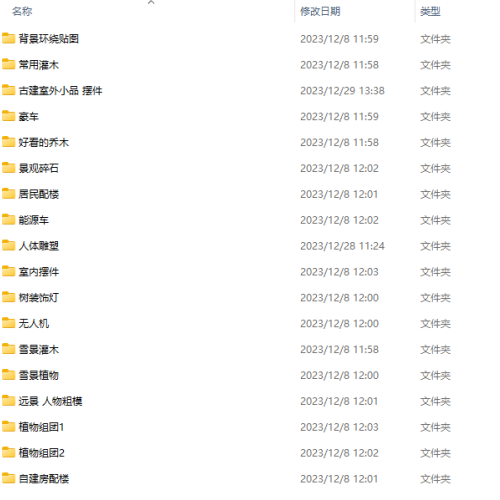
以一个实际项目的参考图文件夹为例:420 余张图片、分布在 13 个子文件夹中、原始总体积 583MB。设定目标 20MB 后,程序自动测算出合适档位,一次性完成全部压缩——最终输出仅 17.4MB,体积减小 96.9%,且子文件夹结构原样保留。整个过程只点了一次“开始压缩”,无需任何手动逐张操作。
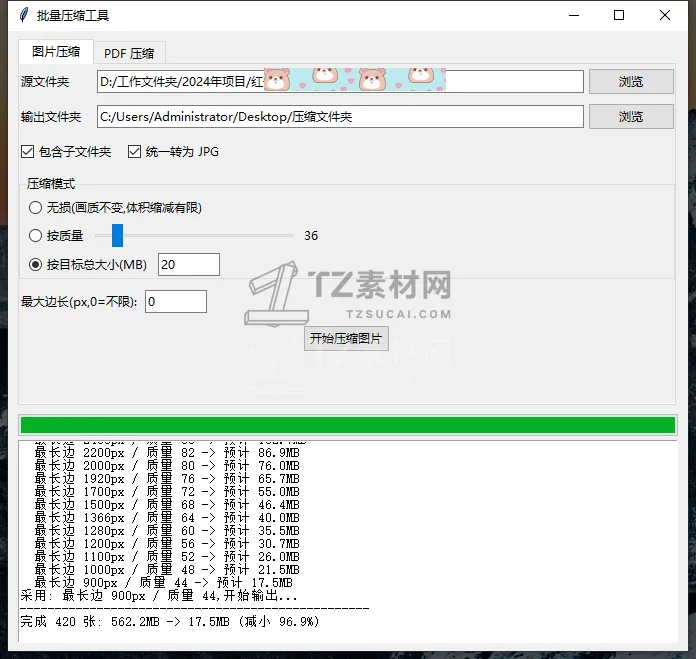
图 5 压缩前后对比:562.2MB → 17.5MB,轻松满足传输要求
五、注意事项
第一次双击程序时,Windows 可能弹出蓝色的“Windows 已保护你的电脑”提示。这是因为程序属于内部自研工具、未购买商业数字签名,并非安全问题,点击“更多信息”再点“仍要运行”即可,之后不会再提示。
工具不会修改或删除任何原始文件,压缩结果全部输出到你指定的新文件夹中,可放心使用。需要提醒的是:有损模式(按质量、按目标总大小、PDF 图片化)适合传阅和屏幕浏览;若文件最终用于印刷或高清大屏展示,请选择无损模式或保留原图。
如在使用中遇到问题或有新的功能需求(如批量加水印、批量重命名等),欢迎随时反馈。

对素材有疑问?
发布提问
- 中文版 | 图像放大软件Topaz Gigapixel AI 8.2.0 Win x64破解版
- 【TZ汉化】CR7.1渲染器Corona Renderer 7.1中文版3Dmax 2014-2022
- AutoCAD2015注册机[AutoCAD2015序列号密钥]下载与使用方法
版权说明:
会员在本站下载的素材,只拥有素材的使用权,著作权归原作者及我网所有
未经合法授权,会员不得以任何形式发布、传播、复制、转售该素材。
如若您的权益被侵害请联系。



 12071
12071 0
0

 在线客服
在线客服