VMware Workstation Pro v17.6.2 虚拟机软件介绍说明
VMware Workstation Pro v17.6.2 是 VMware 公司推出的旗舰级桌面虚拟化解决方案,内部版本号为24409262,于2024年12月17日正式发布。该版本在继承前代产品稳定性与兼容性优势的基础上,优化性能体验、修复核心Bug,并推出免费许可模式,彻底降低了专业虚拟化工具的使用门槛,适用于个人、教育及商业等各类场景,是IT专业人员、开发者、教育工作者的首选桌面虚拟化工具。
作为业界标准的桌面虚拟机软件,VMware Workstation Pro v17.6.2 的核心功能是让用户在单台物理PC上同时运行多个基于x86架构的操作系统(如Windows、Linux等),通过虚拟化技术将物理硬件资源抽象化并分配给各个虚拟机,实现不同系统环境的隔离运行与高效切换。其核心价值在于打破硬件设备的限制,为用户提供安全、灵活、高效的虚拟环境,无需额外购置物理设备,即可完成多系统开发、测试、演示、教学等各类场景需求,大幅提升工作与学习效率,降低硬件投入成本。
该版本最显著的更新的是取消所有授权限制,不再需要许可证密钥,现已完全免费用于个人、教育及商业用途,彻底打破了此前专业版需付费的门槛,让更多用户能够无成本体验专业级虚拟化功能,极大地推动了虚拟化技术的普及与应用。
针对用户反馈的核心问题进行针对性修复,大幅提升软件运行稳定性,解决了多个长期存在的痛点:
修复Linux主机上快照操作崩溃问题:解决了在Linux系统下使用快照管理器创建、删除或还原快照时,软件可能出现的崩溃问题,提升了Linux环境下的使用可靠性。
解决Linux主机虚拟机无响应问题:修复了kcompactd内核进程导致Linux主机上虚拟机变得无响应的问题,优化了内存管理机制,确保虚拟机长时间运行的流畅性。
优化Windows 11主机兼容性:改善了Windows 11主机上运行虚拟机时,解锁主机后虚拟机可能出现的无响应问题,提升了Windows 11环境下的使用体验。
该版本对部分老旧功能进行精简,移除了Unity模式、增强型虚拟键盘、蓝牙Hub直通、物理主机并行端口等使用率较低的功能,同时默认不再包含旧版VMTools ISO文件,聚焦核心功能的稳定性与性能优化,减少资源占用,提升运行效率。
全面支持数百种操作系统,包括最新的Windows 11、Ubuntu 24.04、Fedora 39等主流系统,同时兼容Windows 7、CentOS、SUSE、Solaris、FreeBSD等经典系统,能够满足不同用户的多系统使用需求,且对最新系统版本优先适配,确保虚拟环境的兼容性与时效性。
支持多核处理器分配、高达8TB虚拟磁盘,以及DirectX 11和OpenGL 4.5图形加速,能够流畅运行图形密集型应用程序(如CAD软件、3D渲染工具),为虚拟机提供接近原生物理机的运行性能;同时优化资源分配机制,减少宿主系统与虚拟机之间的性能损耗,可同时运行多个虚拟机而不影响整体流畅度。
智能快照管理:可创建和恢复虚拟机快照,轻松回滚到任意时间点,为软件测试、系统调试提供安全的沙盒环境,避免误操作导致的环境损坏,大幅提升工作安全性。
虚拟机克隆与链接:支持快速创建虚拟机副本和链接克隆,链接克隆可节省大量磁盘空间,提高虚拟环境部署效率,完美适配团队协作场景,方便多用户共享统一的虚拟环境。
便捷的数据交互:支持共享文件夹、拖拽文件传输、USB设备直通等功能,实现宿主系统与虚拟机、虚拟机之间的快速数据交换,打破虚拟环境与物理环境的壁垒,提升操作便捷性。
支持NAT、桥接、仅主机等多种网络模式,可轻松构建复杂的网络拓扑环境:桥接模式让虚拟机如同局域网中的独立设备,直接与外部通信;NAT模式通过宿主系统进行网络地址转换,适配日常上网场景;仅主机模式构建封闭的私有网络,适用于网络安全测试、实验等隔离场景,满足IT运维、网络安全研究等专业需求。
支持与VMware vSphere无缝集成,兼容容器和Kubernetes集群管理,满足企业级虚拟化需求;提供REST API远程管理功能,便于自动化部署与管理;支持虚拟TPM 2.0和磁盘加密,确保虚拟环境的数据安全;采用直观的标签式界面设计,支持4K高分辨率显示,多虚拟机可在同一窗口切换,提升管理便捷性。
为确保软件顺利安装并稳定运行,主机设备需满足以下硬件、系统及环境要求,分为最低要求与推荐配置,用户可根据自身使用场景选择适配设备:
硬件组件 | 最低要求 | 推荐配置(流畅运行单台虚拟机) | 说明 |
|---|---|---|---|
处理器(CPU) | 64位x86架构CPU,支持Intel VT-x或AMD-V虚拟化技术 | 多核处理器(如Intel Core i5或AMD Ryzen 5及以上) | 必须在BIOS/UEFI中开启虚拟化技术,是运行64位客户机操作系统的前提 |
内存(RAM) | 2GB | 主机内存≥8GB,并为虚拟机预留充足内存 | 例如,为Windows 10虚拟机分配4GB内存,主机至少需8GB(含系统预留),内存越大,可同时运行的虚拟机越多 |
存储空间 | 至少2GB可用空间(用于安装软件) | SSD存储,预留充足空间 | 虚拟机磁盘文件通常占用20-50GB,建议将安装路径和虚拟机文件放在非系统盘,避免占用C盘空间 |
显卡 | 支持DirectX 11或OpenGL 4.5的显卡 | 独立显卡,显存≥2GB | 更好的显卡能提升虚拟机图形界面和3D加速性能,适配图形密集型应用 |
操作系统类型 | 支持版本示例 | 备注 |
|---|---|---|
Windows | Windows 10(64位)、Windows 11 | 最常见的安装环境,兼容性最好,安装时需以管理员权限运行 |
Linux | Ubuntu 20.04 LTS及以上、Fedora、CentOS等主流发行版 | 需使用对应的Linux版本安装包,已优化内核兼容性 |
macOS | 部分版本 | Workstation Pro主要面向Windows/Linux主机,macOS用户需改用VMware Fusion |
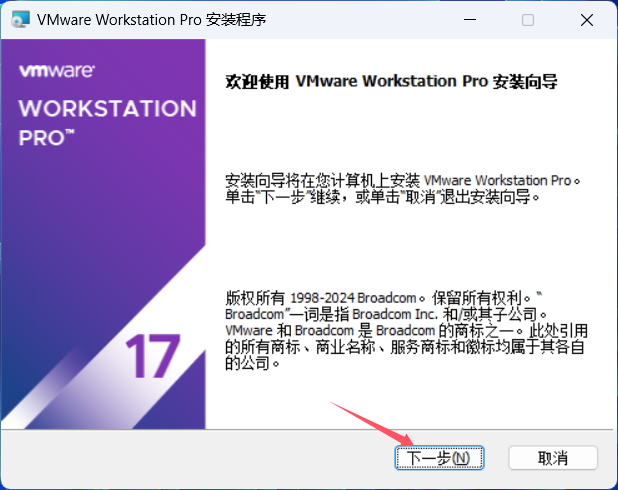
权限要求:Windows主机需以管理员权限运行安装程序,否则无法安装驱动和系统服务;
虚拟化设置:必须在BIOS/UEFI中开启Intel VT-x或AMD-V虚拟化技术,不同品牌主板选项位置不同,通常在“Advanced”或“Security”菜单中;
冲突排查:Windows主机需禁用Hyper-V、WSL2和Windows Sandbox,避免与VMware发生冲突,安装前需在“控制面板->程序->启用或关闭Windows功能”中取消勾选相关选项并重启电脑;
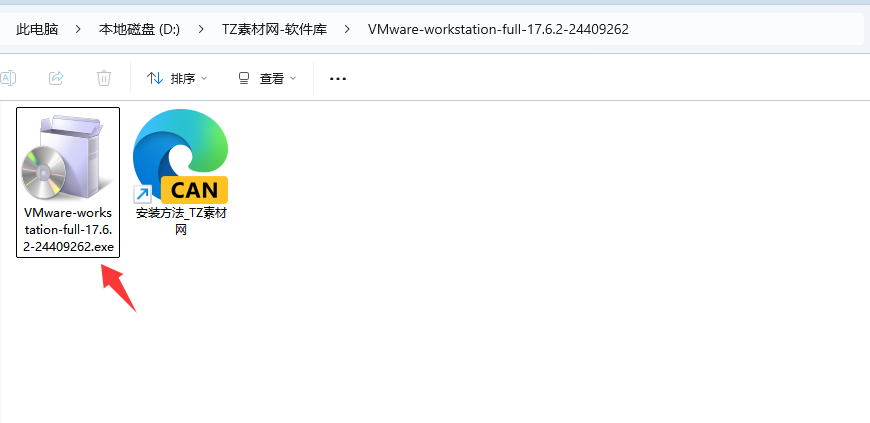
安装包要求:需从官方网站或可信渠道下载完整、未损坏的安装包,确保安装顺利。
问题1:安装Windows 11操作系统期间,网络连接失败,提示“Let's connect you to a network”无法继续;解决方案:在虚拟机设置中,将网络适配器从桥接模式切换为NAT模式,即可继续安装。
问题2:Linux主机上使用Intel Meteor Lake GPU时,启用3D加速失败,导致客户机操作系统视频渲染损坏;解决方案:暂时关闭3D加速选项,避免内存同步代码出错,后续版本将进一步优化适配。
问题3:启动虚拟机后出现黑屏;解决方案:使用LSP修复工具修复网络协议,或打开命令提示符输入“netsh winsock reset”重置网络链接,重启系统即可解决。
问题4:启动软件后出现假死卡住;解决方案:尝试关闭系统防火墙,重新启动软件即可恢复正常。
VMware Workstation Pro v17.6.2 功能全面,适配多类用户群体,核心适用场景包括:
软件开发者:在多个操作系统上测试应用程序,创建隔离的开发环境,快速部署不同配置,提升开发效率和代码质量,支持与Vagrant集成,便于自动化部署开发环境;
IT专业人员/系统管理员:测试新的服务器配置、系统更新和补丁,进行灾难恢复演练,在虚拟环境中验证操作,降低生产环境风险,同时可通过REST API远程管理虚拟机;
网络安全专家:构建安全的隔离测试环境,运行可疑程序、进行软件分析和渗透测试,避免对物理主机造成安全威胁,灵活的网络模式可满足复杂测试需求;
教育工作者与学生:为学生提供标准化的学习环境,教授不同操作系统的使用的和IT相关知识,开展计算机科学课程实践,免费许可模式更适合教育场景普及使用;
普通用户:在单台电脑上同时使用多个操作系统,无需频繁切换系统或购置多台设备,满足日常办公、学习中的多系统使用需求,免费开放后无需成本即可体验专业功能。
VMware Workstation Pro v17.6.2 作为一款免费开放的专业级桌面虚拟化工具,兼顾稳定性、性能与便捷性,通过核心Bug修复、功能优化和许可模式调整,进一步降低了使用门槛,同时保留了专业级的功能体验。无论是个人学习、专业开发,还是企业运维、教育教学,该版本都能提供安全、高效、灵活的虚拟环境支持,解决多系统运行的痛点,是当前桌面虚拟化领域的优选解决方案。用户可通过Broadcom支持门户下载适用于Windows和Linux的安装包,轻松开启虚拟化体验。
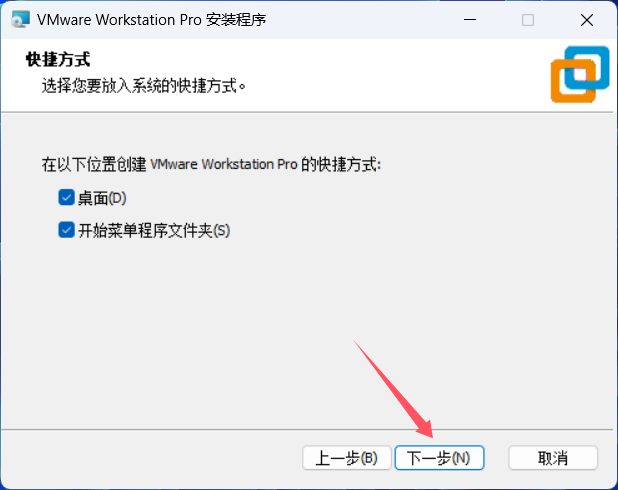
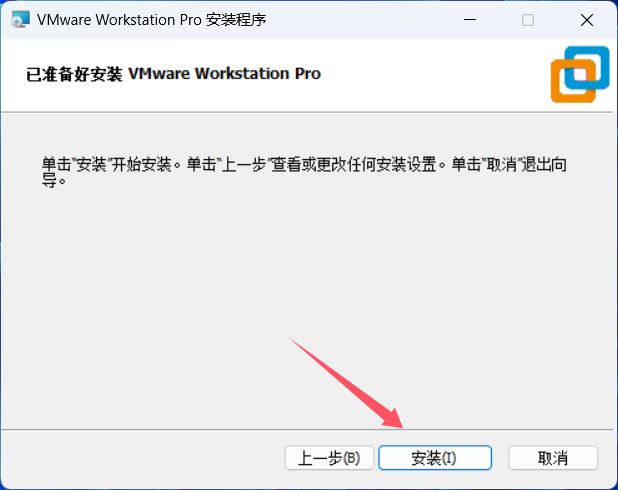
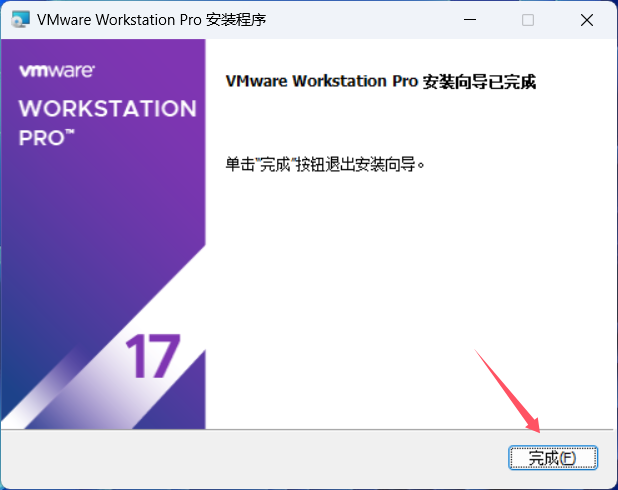



*有问题的链接ID:

再次使用微信扫一扫授权登录




 个人中心
个人中心 我的消息
我的消息 我的收藏
我的收藏 账号设置
账号设置

 普通下载
普通下载 悬赏问答
悬赏问答

 在线客服
在线客服