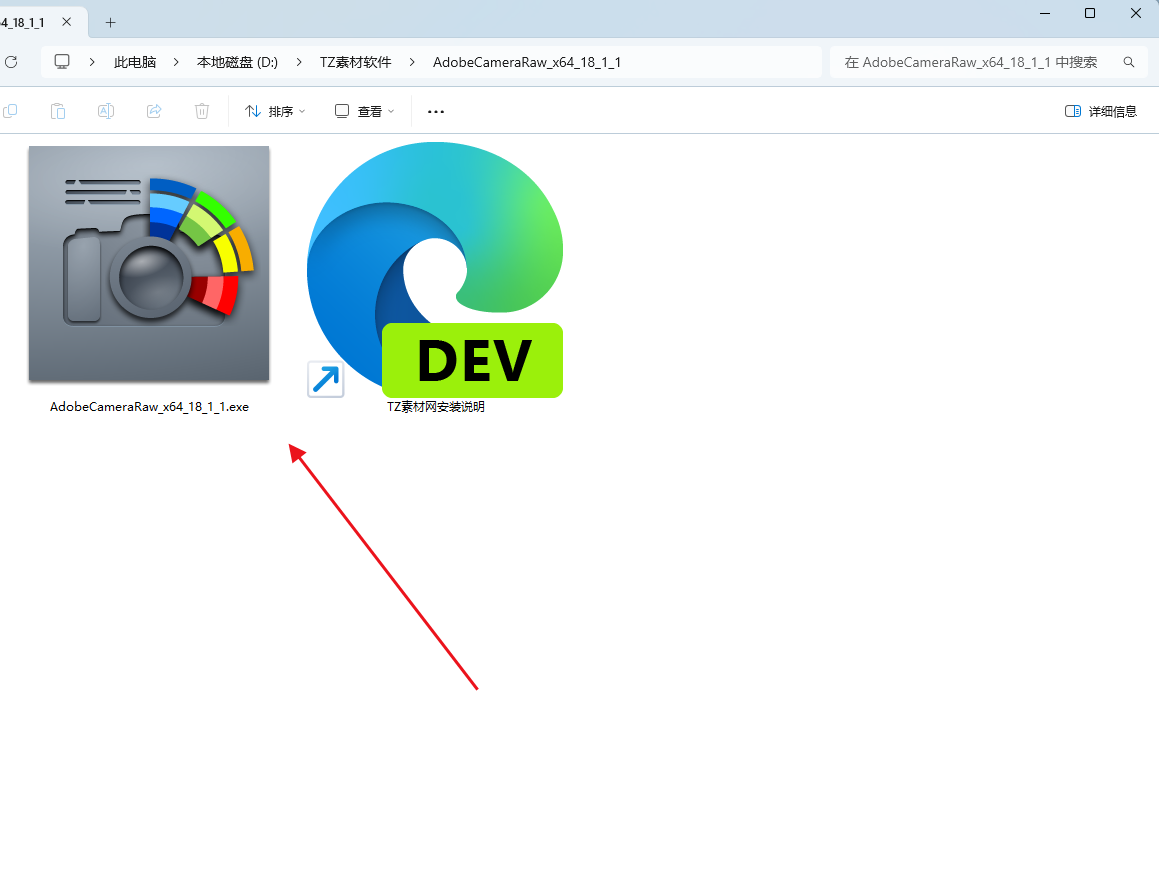
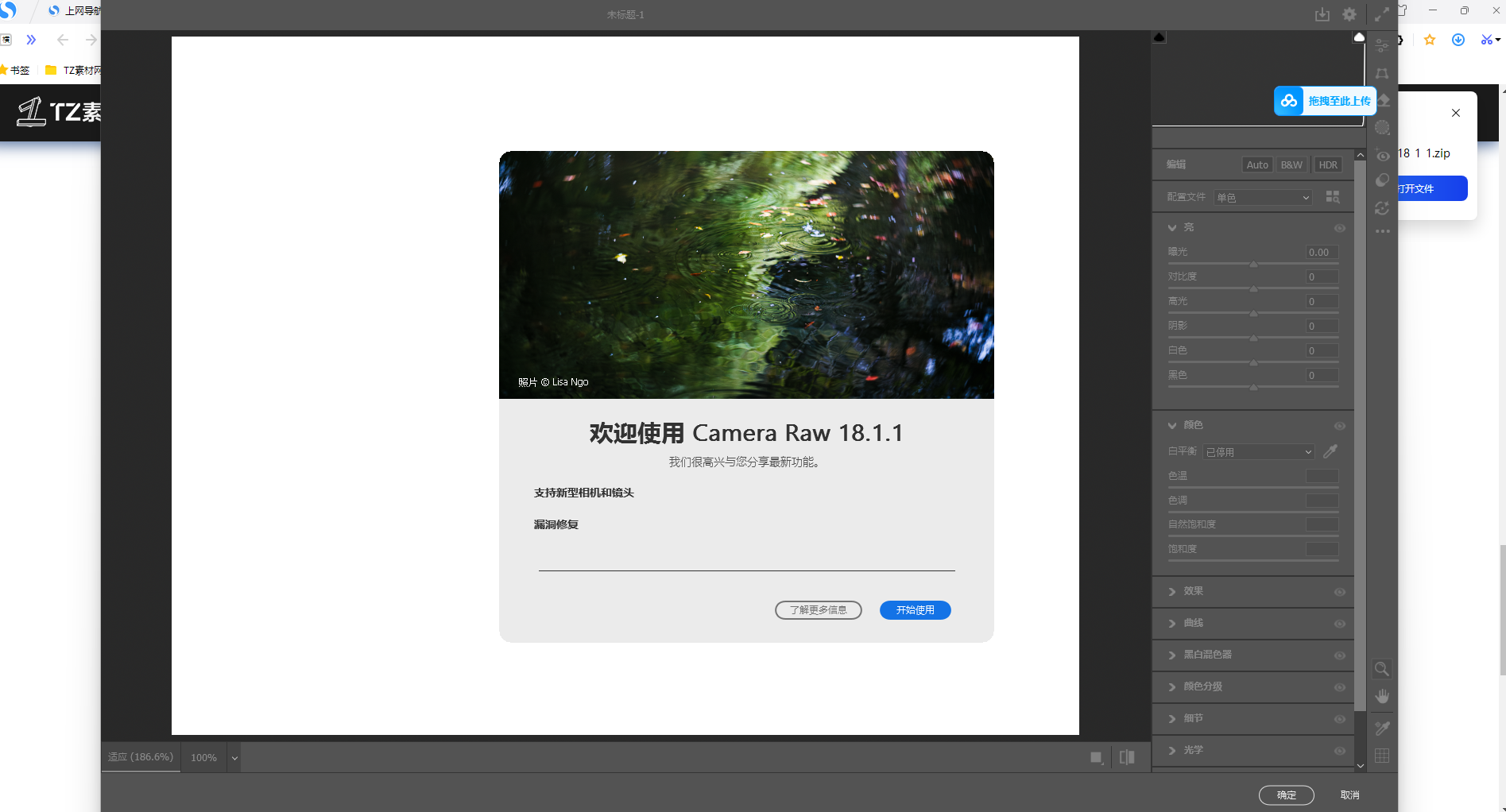
Adobe Camera Raw是photoshop用户不可或缺的一款增效工具。这款功能卓越的增效工具始终保持更新,以兼容更多相机型号
并融入最新功能。它能够迅速处理RAW文件,无论是哪种数码相机生成的RAW格式,Adobe Camera Raw都能轻松应对,展现出
其无比强大的处理能力。
软件特色
1.调整曝光
打开文件。云雾满盈的山巅是这幅照片的主体,所以我们首先对此进行调整,稍后再处理天空。将曝光设置为+0.30,提高画面整
体亮度,然后将填充亮光设置为+19,显示远山的更多细节。
2.调整反差
接下来我们对画面从暗到亮的整体影调进行调整。首先将黑色设置为10,压暗前景岩石部分的阴影。然后将对比度设置为+41,提
高雾霭亮度,增大其与中间调之间的反差。
3.色彩与细节
将自然饱和度设置为+57,如许做能增强前景中暖黄色秋草及后台中青山等景物的色彩饱和度,使照片中的不同景致的纹理更加凸起。
将色温滑块移动至5600,给冷色的后台适当增添一丝暖调。
4.添加渐变滤镜
在拍摄时,如果能够完整反映天空细节,我们需要大幅缩小光圈。但这么做会使得背光的风物漆黑一片。选择渐变滤镜,将曝光设置
为-2.15,对比度设置为-30。
5.勾勒渐变
在画面正上方单击,按住鼠标竖直向下拖动至山顶位置,创建渐变滤镜。如许做可以起到压暗天空,还原天空潜匿色彩及细节的目的。
此外,如许做还能适当压暗远景处的层峦叠嶂,使其在画面中更加凸起。
6.选择性调整
从顶部的工具栏中选择调整画笔,将曝光设置为+0.35,尺寸设置为6,成仙设置为56。然后,提亮前景的碎石路。如许做能起到指导
观众视线的感化。需要时,可以利用键盘上的“[”、“]”键调整笔刷大小。
7.提亮雾气
在调整画笔面板中选择新建选项,将曝光设置为+0.10,然后对远处的雾气进行调整,适当提高其亮度。随着雾气亮度提高,较暗的山
峦显得愈加凸起。
8.移除感光器污点
选择缩下班具将画面放大至100%,然后选择污点去除工具,半径设置为4。按住空格键拖动画面,寻找画面中的感光器污点,在污点
位置单击,利用附近的干净区域替代污点。
9.收拾垃圾
将污点去除类型设置为仿制,半径设置为10。在前景石头路上的垃圾处单击,生成一个红色的仿制圆圈。然后将绿色的取样圆圈拖动
至干净的草地,取样点中的草地将会笼盖原先画面中的垃圾。
10.降低噪点
将画面放大至100%,如许有助于我们更加有用的判定画面降噪结果。选择细节调板,将削减杂色中的敞亮度选项设置为25,移除画
面颗粒。接下来将色彩选项设置为100,移除色彩噪点。
11.调整构图
从工具栏中选择拉直工具,沿着地平线从左到右拉一条直线,使画面平整。然后我们根基调板,将饱和度滑块设置为+17,对画面整
体色彩进行最后的强化。
12.自然饱和度
利用饱和度滑块来增强照片RAW图像的色彩饱和度时,很容易造成画面过饱和。自然饱和度滑块只对画面中饱和度较弱的色彩进行调
整,能避免这一问题的泛起。此外,该选项对于风光照中常见的绿色或蓝色等色彩控制结果也更为独到。
13.渐变滤镜
渐变滤镜和传统摄影滤镜近似,能帮助我们提亮或压暗画面中的指定区域。人们在拍摄黑白照片时,每每利用不同色彩的滤镜放在镜
头前,对特定色彩明暗进行控制。比如说,红色滤镜可以压暗画面中的蓝色部分,使白云更加凸起。
Adobe Camera Raw:Adobe Camera Raw是Photoshop用户不可或缺的一款增效工具。这款功能卓越的增效工具始终保持更新,以
兼容更多相机型号并融入最新功能。它能够迅速处理RAW文件,无论是哪种数码相机生成的RAW格式,Adobe Camera Raw都能轻松
应对。


*有问题的链接ID:

再次使用微信扫一扫授权登录




 个人中心
个人中心 我的消息
我的消息 我的收藏
我的收藏 账号设置
账号设置
 普通下载
普通下载 悬赏问答
悬赏问答



 在线客服
在线客服